Sunday, 24 March 2013

Cara Membaca File dalam Java

Bagaimanakah cara membaca suatu file dengan menggunakan bahasa pemrograman Java? Untuk melakukan hal tersebut, kita membutuhkan class java.io yang menangani masalah input dan output.


Langsung saja, contoh implementasinya adalah sebagai berikut :

import java.io.BufferedInputStream;
import java.io.DataInputStream;
import java.io.File;
import java.io.FileInputStream;
import java.io.FileNotFoundException;
import java.io.IOException;

/**
 * Program ini membaca baris file teks per baris dan menampilkannya ke console.
 * Digunakan FileOutputStream untuk membaca file.
 * 
 */

public class FileInput {

    public static void main(String[] args) {

        File file = new File("html5.txt");
        FileInputStream fis = null;
        BufferedInputStream bis = null;
        DataInputStream dis = null;

        try {
            fis = new FileInputStream(file);

            // di sini BufferedInputStream ditambahkan untuk pembacaan secara cepat.
            bis = new BufferedInputStream(fis);
            dis = new DataInputStream(bis);

            // dis.available() akan mengembalikan nilai 0 jika file sudah tidak punya baris lagi.
            while (dis.available() != 0) {

                // statement ini membaca baris dari file dan menampilkannya ke console.
                System.out.println(dis.readLine());
            }

            // buang semua resources setelah menggunakannya.
            fis.close();
            bis.close();
            dis.close();

        } catch (FileNotFoundException e) {
            e.printStackTrace();
        } catch (IOException e) {
            e.printStackTrace();
        }
    }
}
Sekian, selamat mencoba , dan semoga bermanfaat...

Cara Membuat VPS Gratis untuk Akun SSH No Proji

1.Daftar ID disini gan https://www.ovh.com/cgi-bin/nic/newNic.cgi


 2.Kalo dah daftar,masuk ke sini http://www.kimsufi.com/fr//vks/geovks.xml buat dapet trial dari OVH


3.Masukan Negara dan No.Hp agan . Ingat !! no.hp harus benar2 aktif,karena kode verifikasi akan di smskan ke no tersebut


4.Masukan kode verifikasi yang didapat dari SMS OVH ,setelah itu pilih SERVER yang diinginkan dan masukan ID username dan password pada saat pendaftaran.
 
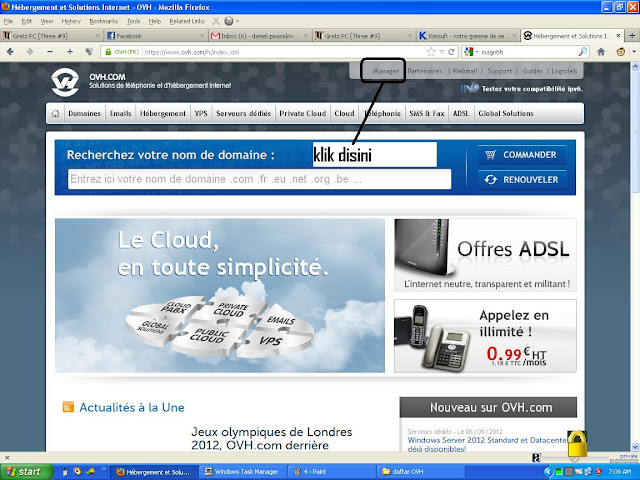
 5.masuk ke website https://www.ovh.com/fr/index.xml lalu klik menu manager yang berada di atas.


 6.Masukan ID dan password . ID akan dikirimkan ke e-mail seperti gambar di atas semnetara password diisi dengan password yang dibuat pada saat pendaftaran.
 
 7.Stelah berhasil login ,akan terlihat tampilan seperti ini. Klik menu VPS untuk membuat setting ESTEH.
 

8. Pilih menu seperti yang ditunjukan gambar. Jika anda belum mendaftarkan Id untuk mendaftarkan trial dari OVH .maka menu tersebut tidak akan ada.
*kalo admin muncul icon yang KS warna biru setelah menunggu sekitar 2 jam-an/1 jam-an dengan ID yg satunya lagi. cepat-lambatnya tergantung Lucky juga :D.
 

 9.Klik seperti pada gambar


10. akan terdapat tampilan seperti gambar Yang menunjukan Host kita dan keterangan lainnya.


 11.Setelah itu buka Program Putty untuk mengedit ESTEH agar bisa menggunakan porot B0.Masukan Host yang kita miliki . Porot disi  22 ,setelah itu klik OPEN.


 12.Akan terbuka form Login .masukan Login As dengan "root" tanpa tanda kutip dan password yang di dapat di e-mail (lihat gambar di atas).Enter.


 13.
-kalau udah berhasil login, ketik aja di terminal "vi /etc/ssh/sshd_config" (ga pake tanda kutip loh).(setelah vi pake spasi)
-lihatlah disana ada "#Port 22"
-pencet di keyboard huruf "i"
-hapus tanda "#" di "#Port 22" tadi, tambahin juga di bawahnya "Port B0" biar login bisa pake port 22 sama B0.
-kalau udah pencet keyboard "ESC" kemudian ":" terus "x" terus "enter"
-Kalu udah ketik lagi di tuh terminal "service ssh restart" (ga pake petik semua pokoknya).

dikutip dari :  agan  chivasilanzio 


 14.Buka tunnel .masukan Host,porot,username,dan password sesuai dengan yang diperoleh.
Pada proji setting "use proji"  jangan di ceklist.

TUTORIAL MEMBUAT PROGRAM TUNNELING DENGAN AUTOIT

Disini ane telah membuat tutorialnya,. di dalam folder tsbt dah full alat2nya dan script tunnelnya

LANGSUNG AJA

Cara Menampilkan IP Address Pengunjung WEB 2013

Untuk menampilkan IP Address pengunjung pada blog sudah tersedia Widget yang di rilis oleh http://www.wieistmeineip.de/ .
Seperti biasa langsung masuk saja ke web diatas (http://www.wieistmeineip.de/ ) kemudian klik Fur-Webmaster  pada Navigation akan muncul beberapa pilihan seperti contoh di bawah :

IP

Kode untuk Ukuran 125X125 Pixel :


IP

Kode Untuk Ukuran 468X60 Pixel :


Cara pasangnya seperti biasa :
1. Login ke Blogger
2. Klik Perancangan / Tata Letak
3. Klik Tambah Widget
4. Klik HTML/JavaScript
5. Paste kode diatas
6. Silahkan lihat tampilan blog anda

Selamat mencoba salam Sukses Selalu....

Trik internet telkomsel 2013


 asalamualaikum.....
wah udah berbulan-bulan ga bka blog lagi karena kehabisan ide....
Sebagai pembukaan sekarang saya mau berbagi trik internet telkomsel untuk kartu facebook.... set hp
Apn : internet proxy : 141.0.11.253
Port : 80 Set ophand
Pt : http Rp : [X]
Ps: z022.fma.fb.me trik ini work di hp e63 saya....
Belum di coba di pulsa gde.... saran gunakan di pulsa minim untuk menghindari pemalakan pulsa....

Tuesday, 12 March 2013

Cara Mengunduh Video Dari You Tube


Kalian pastinya pernah lihat video youtube kan?? Pada saat kalian selesai menontonnya kalian ingin mengunduhnya mungkin untuk tugas sekolah atau hal lain tapi anda tidak tahu caranya? Nah.. Akan saya tunjukkan cara mengunduh video dari youtube


1. Pergi ke sini dahulu

Berikut tampilannya


2. Jadikan bookmark pada browser anda dengan cara mendrag-nya ke atas hingga menjadi Bookmark yang bernama "Keep It"

Perhatikan gambar berikut


3. Jika sudah melakukan cara diatas, cari video yang ingin kamu download di Youtube

4. Lihat videonya sebentar lalu klik Bookmark "Keep It"

5. Maka akan muncul layar seperti ini, copy dan pastekan link dari video tersebut ke kolom download dan klik download. Perhatikan gambar!


6. Pada menu selanjutnya klik "Download FLV" yang 240p. Lihat gambar


7. Ikuti petunjuk selanjutnya dan selesai :)

Cara Mengecek Tagihan Listrik Secara Online


               Penasaran dengan jumlah tagihan listrik anda bulan ini? Apakah uang sudah disiapkan? Apakah cukup? Periksa tagihan listrik anda secara online untuk mempersiapkan uang tagihan lebih awal. Berikut adalah caranya.


1. Masuk ke sini

2. Lihat kolom "Cek Tagihan Listrik" disebelah kanan. Masukkan ID Pelanggan anda (bisa dicheck disurat tagihan listrik sebelumnya). Jika sudah klik "cek"

3. Jika sudah, maka akan muncul data dan jumlah tagihan listrik anda.

Newer Posts Older Posts Home